MINISFORUM MS-S1 MAX のスペック・ベンチマーク・できること — 実機レビュー記事・動画から整理
目次
初版: 2026年10月8日/最終更新: 2026年10月8日。参考にしたレビュー記事・動画の内容は、それぞれが公開された時点のものです。発売後に分かった使い方や、BIOS・ドライバー・ソフトの更新後の再検証は、出典と確認日を添えてこの記事に追記していきます。価格を確認した日時は「価格と購入先」の節に書いています。
MS-S1 MAX を実際に試したレビュー記事・動画と MINISFORUM の公式情報を、出典と構成(CPU・GPU とその接続)つきで整理しました。
結論 — MS-S1 MAX はどんな人に向くか
この機種の個性
- CPUスコア(比較表)は55051で比較表に載る77個中4番目、内蔵GPUスコア(比較表)は4800で22個中1番目と、極めて高い処理能力を備えています。
- 記事にしたミニPC 23機種中5機種しか持たないPCIe拡張スロット(PCIe 4.0 ×4)を備え、最高速度10Gbpsの有線LANポートを2口搭載しています。
- 最安の構成の価格(円)は460799と記事にしたミニPC 22機種の中で20番目と高額であり、本体の体積(L)も3.53とミニPC 19機種中これより下が4機種のみと大きめです。
- PCIeスロットはx16形状ですが単体グラフィックカードには非対応であり、外付けGPUドックの接続も非推奨とされているほか、メモリは基板直付けで購入後の増設・交換ができません。
個性が生きる使い方
大規模なローカルLLMやAIモデルの実行
- 要ること: 大容量のVRAMと高いGPU処理能力、高速なメモリ帯域が要ります。
- この機種では: 内蔵GPUスコア4800のAMD Radeon 8060Sを備え、最大128GBのLPDDR5xメモリのうち最大96GBをiGPUのVRAMとして割り当てられます。
- 条件・限界: メモリ帯域幅が200GB/sに制限されている点や、単体GPUの増設や外付けGPUドックの接続が非対応または非推奨であるため、専用の高性能GPU環境を求める人には不足する可能性があります。また128GB+2TB構成は659,999円と高額です。
- 実例: akitaonrailsのレビューで122Bモデル(Q4_K_M)が専用GPUなしの構成で19.2tok/s、AlehandoroVRの動画で125Bモデルが40tok/sを記録し、LM Studioでgpt-oss-120bをロードした事例があります。
高速ネットワークを活用した仮想化サーバーやホームラボ環境
- 要ること: 多コア・多スレッドのCPU処理能力、大容量メモリ、および高速な有線LAN接続が要ります。
- この機種では: 16コア・32スレッドでCPUスコア55051のAMD Ryzen™ AI Max+ 395、最大128GBのメモリ、最高速度10Gbpsの有線LANを2口備えています。
- 条件・限界: 遠隔電源操作などのリモート管理機能の記述は確認できておらず、高負荷時には騒音が最大59.8dBや53.1dBに達するため、静かな居室に置きたい人には向かない場合があります。
- 実例: Proxmox VEの導入やProxmox VE 9.1でのサーバー検証開始例があり、NASComparesの動画では10GbE端子でQNAPドライブに接続して帯域飽和を得たと報告されています。
合わない人
- 最安構成の価格(円)が460799と非常に高額なため、一般的な事務作業や日常利用などで手頃なミニPCを探している人には過剰で合いません。
- PCIeスロットは単体グラフィックカードに非対応で、外付けGPUドックの接続も非推奨とされているため、dGPUやeGPUを追加してグラフィック性能を拡張したい人には向きません。
- メモリは基板直付けのLPDDR5xで購入後に増設や交換ができないため、後から安価にメモリをアップグレードしたい人には不向きです。
- 高負荷時にはファン騒音が最大59.8dBや53.1dBに達するため、静音性を最重要視する人には困る可能性があります。
同じ CPU の機種との選び分け
- 同じCPUのMINISFORUM N5 MAX AI NAS(体積10.16L、電源250W)と比べると、本機は体積3.53Lとよりコンパクトで、電源も320Wと大きい点が選ぶ理由になります。
- 一方で最安構成の価格(円)が347999のGMKtec EVO-X2や399900のGEEKOM A9 Megaと比べると本機は460799と高く、体積(L)も2.76Lや2.69LのEVO-X2/X3より3.53Lと大きいため、10GbEポートが不要で価格の安さや省スペース性を重視するなら本機を選ばない理由になります。
前の形の結論(読み比べ用)
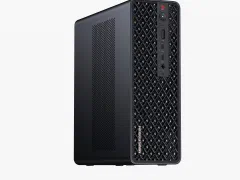
MINISFORUM MS-S1 MAX は、AMD Ryzen™ AI Max+ 395 プロセッサを搭載し、小型の筐体ながら 10GbE LAN 端子 2 口や PCIe 4.0 ×4 接続の拡張スロットを備えた、寸法 222.1 × 206.3 × 77.1 mm のデスクトップ PC です。(MINISFORUM 公式(英語ページ))
MINISFORUM MS-S1 MAX と GMKtec EVO-X2 の、公式の仕様表で分かる違いです(CPU(AMD Ryzen AI Max+ 395) は同じ)。性能・騒音・温度の違いは、同じ条件で測った値が無いかぎり、ここには書いていません。(MINISFORUM 公式(MINISFORUM MS-S1 MAX の製品ページ)、GMKtec 公式(GMKtec EVO-X2 の製品ページ))
- メモリ: MINISFORUM MS-S1 MAX = LPDDR5x-256Bit / Max frequency support: 8000MHz / Max capacity support: 128GB/GMKtec EVO-X2 = オンボード LPDDR5X(増設不可) / 64GB または 128GB / 速度: 8000MHz
- ストレージ: MINISFORUM MS-S1 MAX = 1× M.2 2280 NVMe SSD slot / (supports up to 8TB, PCIe 4.0 ×4) / 1× M.2 2280 NVMe SSD slot / (supports up to 8TB, PCIe 4.0 ×1)/GMKtec EVO-X2 = PCIe 4.0 M.2 2280 SSD / 容量: 2TB または 4TB / PCIe 3.0/4.0 対応(SATA 非対応) / デュアル M.2 2280 スロット / 合計最大 16TB(各スロット 8TB、PCIe GEN4 x4)
- 端子(数の違うもの): USB4(MINISFORUM MS-S1 MAX 4/GMKtec EVO-X2 2)、DisplayPort(MINISFORUM MS-S1 MAX 仕様表に記載なし/GMKtec EVO-X2 1)、SD カードリーダー(MINISFORUM MS-S1 MAX 仕様表に記載なし/GMKtec EVO-X2 1)、有線 LAN(RJ45)(MINISFORUM MS-S1 MAX 2/GMKtec EVO-X2 1)、3.5mm オーディオ(MINISFORUM MS-S1 MAX 1/GMKtec EVO-X2 2)
- 大きさ: MINISFORUM MS-S1 MAX = 100-178.5mm / 222.1 × 206.3 × 77.1 mm/GMKtec EVO-X2 = サイズ: 193 × 185.8 × 77 mm / 仕上げ: B/C 級金属 CNC サンドブラスト酸化処理、A シェル樹脂スプレー
- 価格(公式ストア・新品): MINISFORUM MS-S1 MAX = 64GB+2TB 460,799 円、128GB+2TB 659,999 円(2026-10-06T17:16+09:00 取得時点)/GMKtec EVO-X2 = 64GB+1TB 347,999 円、128GB+1TB 566,999 円、128GB+2TB 583,000 円(2026-10-01 取得時点)
実測とメモリの構成: この記事で採用した実測の値は 45 行です。このうち、測った機体のメモリが 128GB と確認できたのは 13 行(1 出典: がじぇっとりっぷ)、64GB と確認できた行は 0 行です。残りの 32 行は、出典からメモリの構成を確認できていません。今回採用した実測には、64GB 版と確認できた値がありません。構成を確認できていない値は、128GB 版・64GB 版のどの値としても扱っていません。
向く人
- 多くの処理を並列で行う作業をしたい人に向いており、notebookcheck のレビューでは、CPU に AI Max+ 395 を用いた電力設定 Balanced-Mode で Cinebench R23 マルチの測定値が 35991pts であり、ベンチマークの値で実作業にかかる時間を測ったものではありませんが、並列処理を重視する作業の候補になります。(Notebookcheck)
条件付き
- 大規模なローカル LLM を内蔵構成のみで動かしたい人については、akitaonrails のレビューで AI Max+ 395 搭載・専用 GPU なしの構成(Without a dedicated GPU)において「qwen3.5:122b」(量子化 Q4_K_M)を実行した際に 19.2tok/s という速度が報告されていますが、実行ソフトや電力設定、VRAM 割り当て量などの設定によって速度が変わるため確認が必要です。(akitaonrails.com)
向かない人
- 単体のグラフィックボードを本体内に増設して描画性能を強化したい人には向いておらず、内蔵の PCIe スロットは形状が ×16 ですが電気的には PCIe 4.0 ×4 であり、メーカーの説明書には AMD CPU(Strix Halo プラットフォーム)の設計上の理由でディスクリートグラフィックスカードに対応しないと明記されているためです。(MINISFORUM 公式(英語ページ)、MINISFORUM 公式(ユーザーマニュアル V1.0・日本語版))
この記事の要点
- メモリは LPDDR5x で最大 128GB まで対応し、価格は 64GB+2TB が 460,799 円(税込)、128GB+2TB が 659,999 円(税込)です(2026-10-06 取得時点)。(MINISFORUM 公式(英語ページ)、公式ストア)
- ストレージ用の M.2 NVMe SSD スロットは 2 つ備わっていますが、片方は PCIe 4.0 ×4 接続、もう片方は PCIe 4.0 ×1 接続という異なる帯域仕様になっています。(MINISFORUM 公式(英語ページ))
- 映像出力端子として HDMI が 1 口、USB4 が 2 口、USB4 V2 が 2 口備わり、それぞれ最大 8K@60Hz または 4K@120Hz に対応しますが、これは端子ごとの最大仕様であり複数画面の同時出力条件は異なります。(MINISFORUM 公式(英語ページ))
- メーカーの説明書では、AMD CPU(Strix Halo プラットフォーム)の設計上の理由により対応性が低下する可能性があるため、USB4 や USB4 V2 端子への外付けグラフィックスカード拡張ドックの接続は推奨されていません。(MINISFORUM 公式(ユーザーマニュアル V1.0・日本語版))
- 高負荷時の動作音について、notebookcheck のレビューでは Cyberpunk 2077 ultra 実行時(電力設定 Performance mode、測定距離 15 cm、騒音計 Earthworks M23R)に 53.1dB と測定されており、静かな環境を求める場合は負荷時の騒音レベルの確認が必要です。(Notebookcheck)
価格と購入先
MINISFORUM 公式ストア(minisforum.jp)の新品の価格(日本円・税込)。2026-10-06 17:16(日本時間)に取得した時点の価格で、今の価格とは違うことがあります。
| 構成 | 価格(税込) |
|---|---|
| 64GB+2TB | 460,799 円 |
| 128GB+2TB | 659,999 円 |
※以下のリンクはアフィリエイトリンク(広告)です。
 MINISFORUM 公式ストア
MINISFORUM MS-S1 MAX460,799 円〜(記事の取得時点)
公式ストアで見る ›
楽天市場(MINISFORUM JAPAN)
MINISFORUM MS-S1 MAX
楽天で見る ›
MINISFORUM 公式ストア
MINISFORUM MS-S1 MAX460,799 円〜(記事の取得時点)
公式ストアで見る ›
楽天市場(MINISFORUM JAPAN)
MINISFORUM MS-S1 MAX
楽天で見る ›
基本スペック
| 項目 | 内容(公式) | 出典 |
|---|---|---|
| CPU | AMD Ryzen™ AI Max+ 395 / 16 Cores, 32 Threads / Max Clock: 5.1 GHz | 英語ページ |
| TDP | Performance Mode: 130W / Balanced Mode: 95W / Quiet Mode: 60W | 英語ページ |
| GPU | Radeon 8060S Graphics (Internal) / GPU Cores: 40 / GPU Clock: 2900 MHz | 英語ページ |
| AI Engine Performance | AMD Ryzen™ AI / NPU Computing Power: Up to 50 TOPS / Total Computing Power: Up to 126 TOPS | 英語ページ |
| RAM | LPDDR5x-256Bit / Max frequency support: 8000MHz / Max capacity support: 128GB | 英語ページ |
| SSD | 1× M.2 2280 NVMe SSD slot / (supports up to 8TB, PCIe 4.0 ×4) / 1× M.2 2280 NVMe SSD slot / (supports up to 8TB, PCIe 4.0 ×1) | 英語ページ |
| Heat Dissipation | 6 Heat Pipes & Phase Change Material / Dual Turbine Fans / Max CPU Fan Speed: 3600 RPM | 英語ページ |
| Wireless Connectivity | Wi-Fi 7 / Bluetooth® 5.4 | 英語ページ |
| Ethernet Controller | 2× 10GbE LAN (RJ45) | 英語ページ |
| Video Output | 1× HDMI (up to 8K@60Hz/4K@120Hz) / 2× USB4 (up to 8K@60Hz/4K@120Hz) / 2× USB4 V2 (up to 8K@60Hz/4K@120Hz) | 英語ページ |
| Audio Output | HDMI ×1 / 3.5mm Audio Combo Jack (TRRS) ×1 | 英語ページ |
| Audio Input | DMIC ×2 / 3.5mm Audio Combo Jack (TRRS) ×1 | 英語ページ |
| I/O Ports (Front) | 2× USB4 (40Gbps, Alt DP 2.0, PD out 15W) / 1× USB 3.2 Gen2 (10Gbps) / 1× 3.5mm Audio Combo Jack (TRRS) / 2× DMIC | 英語ページ |
| I/O Ports (Rear) | 1× 10GbE LAN (RJ45, Realtek RTL8127) / 1× 10GbE LAN (RJ45, Realtek RTL8127) / 2× USB 3.2 Gen2 (10Gbps) / 2× USB 2.0 / 2× USB4 V2 (80Gbps, Alt DP2.0, PD out 15W) / 1× HDMI 2.1 FRL (Up to 8K@60Hz/4K@120Hz) | 英語ページ |
| I/O Ports (Internal) | PCIe ×16 slot (PCIe 4.0 ×4) | 英語ページ |
| Button/Hole | 1× Power Button (with LED) / 1× BIOS Reset Hole | 英語ページ |
| Pre-installed OS | Windows 11 Pro | 日本語ページ |
| OS Support | Windows 11 24H2 Pro / Home | 日本語ページ |
| Power | AC INPUT / (100-240V ~6A 50-60Hz, Internel-DC 12V/26.6A, 320W MAX) | 英語ページ |
| VESA Mount & Dimensions | 100-178.5mm / 222.1 × 206.3 × 77.1 mm | 英語ページ |
| Weight | 2.8 kg | 英語ページ |
- 内蔵の PCIe スロットは、単体 GPU(グラフィックボード)に非対応です。メーカーのユーザーマニュアル V1.0(日本語版)に「本製品のPCIeスロットは単体GPUには非対応ですが、他のPCIe拡張カードは使用できます。」とあります
- USB4 V2・USB4 の端子につなぐ外付け GPU ドックについて、メーカーのユーザーマニュアル V1.0(日本語版)は「USB4V2、USB4インターフェイス外付けグラフィックスカード拡張ドックの対応性低下に繋がる可能性がある為、そのような使い方は推奨されません。」と書いています
- 日本の 64GB 版の商品説明が『128GB LPDDR5x-8000MT/s』と書く(下の段は 64GB)
- メーカー自身の試験の値として公式ページに載っているクラスターの出力速度の単位: 日本『10.87 kbps』・英語『10.87 tokens per second』。モデルの大きさ: 日本の 64GB 版『122B』・128GB 版『235B』
- ラック: 日本の 128GB 版の本文『1U サーバーラックに水平設置』と、同じページ・英語の『2U ラック』
- 電源: 仕様表は AC 電源内蔵(320W)。日本のパッケージ内容に『電源アダプター』の行がある
- 背面の USB 3.2 Gen2 の数(日本の仕様表は数の表記なし・英語は 2)
- TDP(モード別 130W / 95W / 60W)は英語の仕様表だけにある
動画で見る
日本語の動画を先に、海外の動画は参考として後に並べています。各行の再生位置から、その場面が開きます。場面の説明は自動字幕から書き、根拠の発言を機械で字幕と突き合わせたものです。人による確認と、画面上の表示との照合はしていません。
日本語の動画
 Kapi Lab.
Kapi Lab.(約 21 分)— MS-S1 MAXの内部やゲーム・動画編集の動作
- 3:36 裏のネジを2本外して本体を引き出し、内部にアクセスした
- 9:51 内蔵グラフィックス、FHD最高設定のFF15ベンチマークで、PerformanceとQuietの平均が9FPS違った
- 15:10 動画編集ソフトYMM4で4K素材のシークやカット編集、素材の重ねを試して問題なかった
- 15:31 Adobe系クリエーターソフトのベンチマークはエラーで断念したが、ソフト自体は問題なく動いた
 Blow Planning
Blow Planning(約 29 分)— MS-S1 MAXのベンチマーク動作と内部構造
この動画ならでは: 本体を開け、補助電源無しのロープロなら挿さるが内蔵GPU性能を考えれば正直いらないとした。
 Emoco Ch. / えもこ
Emoco Ch. / えもこ(約 12 分)— NAS転送や作業時の消費電力、LLMの動作状況
- 3:49 10GbE対応の動画編集用NASを繋ぎ、1秒1GBの速さでファイルをコピーできた
- 9:46 ビデオメモリを96GBに設定しgpt-oss-120bを動かすと、32.96 tok/secで動いた
この動画ならでは: 10GbE対応の動画編集用NASを繋ぎ、1秒1GBの速さでファイルをコピーできた。
 みどうのPCチャンネル
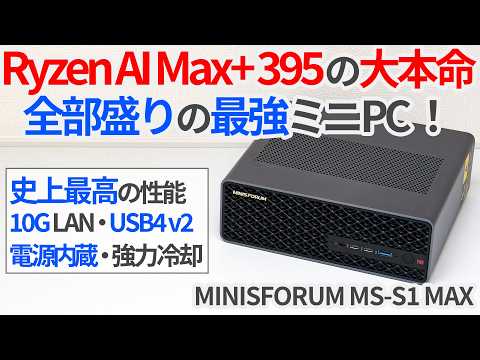
みどうのPCチャンネル(約 28 分)— 本機でのゲーム動作やSSD温度、PCIeや無線通信
- 14:19 Microsoft フライトシミュレーター2024のウルトラ設定で、ネイティブ描画やFSR有効時のFPSを検証した
- 22:04 MS-S1 MAXのPCIeスロットでは2枚用M.2増設カードが片方しか認識されずPCIe4.0×4の速度が出なかった
 戸田覚:ガジェット【辛口】点数評価
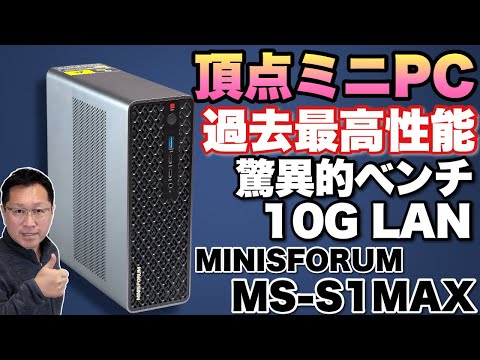
戸田覚:ガジェット【辛口】点数評価(約 14 分)— MS-S1 MAXのサイズ比較や端子と内部構造
この動画ならでは: MS01シリーズに比べるとさらに一回り大きい。
 PAD : PC Watch & AKIBA PC Hotline! plus DVPR
PAD : PC Watch & AKIBA PC Hotline! plus DVPR(約 70 分)— MINISFORUMのPCでの生成AIやゲームの動作検証
※ 動画の一部で、MINISFORUM AtomMan G7 PT と比較しています
 八尋工房 YahiroLab
八尋工房 YahiroLab(約 21 分)— オンボードメモリの動作確認と外付けGPUの認識
海外の動画(参考)
 Family Pop TV
Family Pop TV(約 9 分)— 外付けGPUとの比較やAI実行時の騒音、動画編集の動作
- 4:04 DeepSeek 70B等のローカルAIに負荷をかけたフル稼働時の測定騒音は50dBを超える
- 6:16 DaVinci Resolveでレンダリングが速く、性能はApple M seriesワークステーションに近い
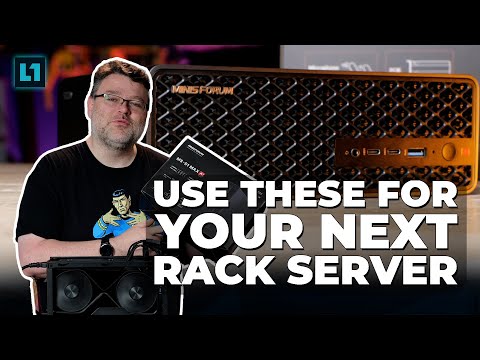 Level1Techs
Level1Techs(約 32 分)— 外付けGPUやドック接続時の動作と冷却状況
- 0:10 外付けしたRTX Pro 6000はLinuxで動作したがWindowsではリソース不足と表示された
- 4:22 増設するNvidia A1000は電源接続部が干渉したがネジを外しケーブルを動かして装着できた
 ServeTheHome
ServeTheHome(約 18 分)— 内部構造や他社機との比較テスト、消費電力と騒音
この動画ならでは: ヒートシンク部を分解したがCPUとメモリは直付けで交換不可と述べる/静音モードでは約42dBA未満にとどまると思うと推測している。
 AlehandoroVR
AlehandoroVR(約 23 分)— ローカルLLM実行時の動作や消費電力と騒音
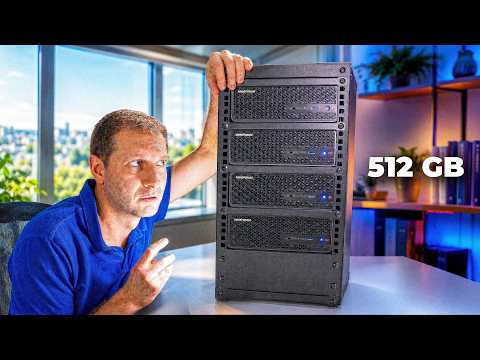 Alex Ziskind
Alex Ziskind(約 23 分)
この動画ならでは: 内蔵Ethernet端子がLinuxで動かずUSBアダプタを使った。
 ETA PRIME
ETA PRIME(約 12 分)— BIOS設定やベンチマーク、ゲームでの動作結果
 Fix64
Fix64
Fix64(約 12 分)— 開封と本体内部構造の確認
 Jim's Garage
Jim's Garage(約 24 分)— MINISFORUM機の性能や消費電力とLinux動作
 小明白
小明白
小明白(約 11 分)— 動画変換や外付けGPU動作、騒音と適した用途
この動画ならでは: 価格は安くないが、ギークやAI創作を行う個人スタジオ、企業クラスターの用途に適していると述べた。
 BigBig Bits
BigBig Bits(約 5 分)
 Craft Computing
Craft Computing(約 28 分)
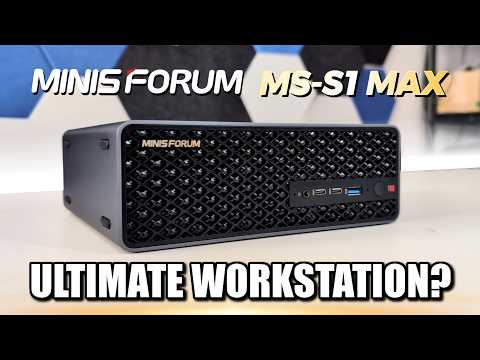 NASCompares
NASCompares(約 29 分)— 価格や有線・無線通信、騒音、ベンチマーク結果
 RandomGaminginHD
RandomGaminginHD(約 15 分)
何ができるか — 拡張と接続
拡張スロットと外付け GPU
内蔵の PCIe スロットは x16 形状ですが、電気的には PCIe 4.0 x4 で動作します。メーカーの説明書では、このスロットは単体のグラフィックカードには非対応とされています(他の PCIe 拡張カードは使用できると書かれています)。一方、midoupc の動画では GT710 を載せた際に画面出力が全くされず、動作しなかったと報告されています。
出典: MINISFORUM 公式(英語ページ)、MINISFORUM 公式(ユーザーマニュアル V1.0・日本語版)、みどうのPCチャンネル
USB4 や USB4 V2 を使った外付け GPU ドックの接続も、メーカーの説明書では推奨されていません。Level1Techs の動画では、Nvidia の A1000 を装着しようとする際、見せやすくするためにブラケットを外しており、底面端の電源接続部のせいで少し窮屈になると述べられています。
出典: MINISFORUM 公式(ユーザーマニュアル V1.0・日本語版)、Level1Techs
PCIe スロットに NIC などのカードを載せる
Alex Ziskind の動画では、フル PCIe スロットに QSFP ポート付きのネットワークカードを挿入した事例が報告されています。ただし、Level1Techs の動画では、内蔵の冷却機構だけでは、ConnectX5 NIC(25GbE)を冷やすのに十分ではないと報告されています。
USB4・外付け GPU
外付けグラフィックスカード拡張ドックの接続が推奨されないのは、AMD CPU(Strix Halo プラットフォーム)の設計上の理由により、対応性が低下する可能性があるためです。
出典: MINISFORUM 公式(ユーザーマニュアル V1.0・日本語版)
実際に接続した例として、Notebookcheck のレビューでは、ADATA SE920 を USB4 経由で接続し、PCIe 4.0 x4 で動作したと報告されています。Level1Techs の動画では、Razer Thunderbolt 5 Chroma dock が接続され、Thunderbolt 互換であるため Cooler Master Thunderbolt ドックでも動作したと報告されています。このドックは Windows において、フロントとリア双方の USB4 ポートで動作したとされています。
ストレージの構成(M.2・U.2)
この PC には、M.2 形状の SSD を搭載できるスロットが 2 つ備わっています。片方は PCIe 4.0 ×4 で動作し、もう片方は PCIe 4.0 ×1 で動作します。SSD の換装は、内部のファンを取り外さなくても届く位置にあるため、背面のネジ 2 本を外して中を引き抜くだけで作業できます。ただし、セカンド SSD は Wi-Fi カードの上に装着する構造です。
出典: MINISFORUM 公式(英語ページ)、gadgetrip.jp、ServeTheHome
ファイルの共有や保存用として使う場合は、どのような要素によって転送速度が変わるかを確認しておく必要があります。ファイルの転送速度は、通信速度だけでなく、保存先 SSD の速度にも左右されます。他のコンピュータでフォーマットした SSD が読み取りのみ可能となり、書き込みができずに「存在しないデバイスが指定された」というエラーコードが表示されたという報告があります。
出典: MINISFORUM 公式(英語ページ)、Level1Techs フォーラム
メモリ
この PC のメモリは、基板に直付けされており、購入後に増設や交換ができません。
出典: AlehandoroVR
内蔵 GPU に割り当てるメモリ(VRAM)の量は、BIOS やドライバの設定で調整できます。ServeTheHome のレビューでは、システムメモリを 32GB、GPU 用メモリを 96GB に設定した事例が報告されています。ETA PRIME の動画では、BIOS で VRAM サイズを 64GB に設定し、iGPU とシステム RAM で半分ずつ分割したと報告されています。
出典: ETA PRIME、Level1Techs フォーラム、ServeTheHome
AlehandoroVR の動画では、64GB または 128GB の統一メモリシステムが採用されていると説明されています。同動画では、帯域幅が 200GB/s に制限されていると述べられています。
出典: AlehandoroVR
ネットワーク(10GbE x2・Wi-Fi 7)
この PC には RJ45 端子の 10GbE LAN が 2 口備わっています。NASCompares の動画では、QNAP ドライブに接続してフルサチュレーション(帯域飽和)を得たと報告されています。みどうの PC チャンネルの動画では、スイッチングハブ経由で接続し、CrystalDiskMark で片方からもう一方へ測定したと報告されています。
出典: MINISFORUM 公式(英語ページ)、NASCompares、みどうのPCチャンネル
Jim's Garage の動画では、Proxmox の初期状態で Secure Boot が有効な場合、10GbE NIC(R8127)が認識されなかったと報告されています。note(sho7650) のレビューでは、Realtek のサイトから r8127 ドライバを DKMS でビルド・インストールし、MOK を登録した後に modprobe が成功したと報告されています。
出典: Jim's Garage、note(sho7650)
ポートと映像出力
この PC には、前面に USB4 が 2 口、USB 3.2 Gen2 が 1 口、背面に USB4 V2 が 2 口、USB 3.2 Gen2 が 2 口、USB 2.0 が 2 口、HDMI 2.1 が 1 口、そして 10GbE LAN が 2 口備わっています。映像出力は、HDMI、USB4、USB4 V2 の各端子から最大で 8K@60Hz または 4K@120Hz の信号を出力する仕様です。この数値は端子ごとの最大仕様であり、複数の画面を同時にこの解像度で利用できるとは限りません。
実際にモニターへ接続してブラウザで Netflix を視聴した際、HDMI 接続でエラーが発生したという報告があります。そのレビューでは、その後エラーが起きなくなったとも記述されています。画面を何枚、どの解像度で接続できるかは、使用する端子の種類と、同時に表示する内容によって変わります。
出典: note(a_244)
分解と内部
内部の作業は、背面のネジ 2 本を外すだけでシャーシをスライドさせて開けられます。ServeTheHome のレビューでは、ファンを取り外すと、マザーボード上のチップからヒートシンクへ熱を導くヒートパイプが見えると述べられています。分解にはクリップのようなものを使い、ロックを解除してスライドさせるという報告もあります。
用途 — 実際に使われている例
ホームラボ・仮想化
開発環境や家庭内のサービスを 1 台にまとめたい場合、同時に稼働させられる数は、CPU のコア数とメモリ容量、そしてそれぞれの負荷によって決まります。この PC の CPU は 16 コア・32 スレッドで、最大クロックは 5.1GHz です。Cinebench R23 マルチの測定値は、gadgetrip で 38959pts、notebookcheck で 37334pts でした。ただし、電力設定や GPU の構成によって結果が変わります。notebookcheck の Balanced-Mode 設定では 35991pts となり、gadgetrip の別の測定では 32658pts でした。
出典: MINISFORUM 公式(英語ページ)、gadgetrip.jp、Notebookcheck
仮想化ソフトとしては Proxmox VE が挙げられます。同ソフトを問題なくインストールできたという報告があります。
出典: Jim's Garage
CPU の仕様項目(AMD Ryzen™ AI Max+ 395、16 コア・32 スレッド、最大 5.1GHz)には、離れた場所から電源を操作したり画面を確認したりする機能についての記述はありません。この機能を利用できるかどうかは確認できていません。
実際の運用例として、Proxmox VE 9.1(カーネル 6.17)がリリースされたため、サーバーとしての検証を開始したというレビューがあります。KVM を使用して終始リモート管理を行ったという報告もあります。
出典: internet.watch.impress.co.jp、NASCompares
ゲーム
TechRadar のレビューでは、Hogwarts Legacy をプレイした際にすべての設定を Medium 以上にはできなかったと述べられています。AlehandoroVR の動画では、VR ゲームをプレイした事例が報告されています。
仕事・制作・AI
TechRadar のレビューでは、Photoshop や Lightroom で Sony A7 IV や Canon EOS R5C の画像を扱った際や、CapCut を使用した際に問題がなかったと報告されています。動画編集では、iPhone 15 Pro で撮影した 4K 映像を Premiere Pro で扱った際に問題がなかったという報告や、YMM4 で 4K 素材のシークが追いついたという報告があります。Canon EOS R5C の RAW 映像では、4K のアフターエフェクトやグレーディングでわずかな遅延が見られたものの、15 分の編集は問題なく完了したという報告もあります。
AI やローカル LLM では、LM Studio で gpt-oss-120b をロードし、自己紹介に関する質問を投げた事例が報告されています。llama-server で Qwen3.6-27B-Q4_K_M を実行して動作したという報告があり、同じ記事の llama-bench(gpt-oss-20b)では ROCm バックエンドで Radeon 8060S Graphics が使用されていました。
出典: Kapi Lab.、note(a_244)
AI・ローカル LLM
AI モデルを自分の PC で動かす場合、処理速度はモデルの規模や設定によって大きく変わります。akitaonrails のレビューでは、122B モデルを Q4_K_M 量子化で実行し、専用 GPU なしの構成で 19.2tok/s という速度が報告されています。Alex Ziskind の動画では、Qwen 3.5 27B で約 12tok/s、Gemma 4 26B で 30.5tok/s、Qwen 30B MoE で 38tok/s という速度が報告されています。AlehandoroVR の動画では、Qwen 3.8 Flash Next 125B で 40tok/s という速度が出たと報告されています。
出典: akitaonrails.com、Alex Ziskind、AlehandoroVR
akitaonrails のレビューでは、128GB の統一 RAM のうち 96GB を iGPU の VRAM として割り当てられると述べられています。この設定によって、扱えるモデルの規模が決まります。
出典: akitaonrails.com
Alex Ziskind の動画では、4 台の MS-S1 MAX をクラスタとして AI モデルを実行する事例が紹介されています。画像生成など LLM 以外の AI 用途に関しては、gadgetrip.jp のレビューにおいて、ちもろぐ氏の作成したベンチマークおよびワークフローを利用した検証事例が報告されています。
注意点
騒音と発熱
ゲームや高負荷な処理でファンが回ると、騒音は大きくなります。notebookcheck の測定では、Cyberpunk 2077 ultra 実行時、15cm の距離で 53.1dB(A)(Earthworks M23R)でした。同レビューにおける Witcher 3 ultra 実行時の騒音値は 52.9dB(A) です。gadgetrip の測定では、最大負荷時で 59.8dB(側面)と報告されています。
出典: Notebookcheck、gadgetrip.jp
高負荷時の CPU 温度は、ETA PRIME の動画において Cinebench R24 実行時の Performance モードで最大 83℃ でした。消費電力は、technotice の動画において、GPU(ARC B50)を増設した構成での Cinebench 実行時に、CPU パッケージで 80W と測定されています。
出典: ETA PRIME、Tech Notice
無いもの・制限
設置場所について、レビューで指摘されている点があります。gadgetrip.jp のレビューでは、筐体のマウンタ用穴のピッチが 180×100mm であり、あまり一般的とは言えないと指摘されています。
出典: gadgetrip.jp
内部の作業空間について、Level1Techs の動画では、下端が窮屈なためネジを外してケーブルを動かさないとカードを挿入できないと報告されています。ただし、挿入後はクリアランスが確保できるとされています。
出典: Level1Techs
拡張スロットの仕様について、Craft Computing の動画では、PCIe スロットは PCI Express 4.0 ×4 であり、この筐体では不要だと感じると述べられています。このマシンでは余分な PCI Express 拡張スロットよりもフットプリントを縮小してほしかったと語られています。
出典: Craft Computing
ベンチマークと実測
各出典が自分で測った値です。条件の違う値どうしは比べていません。
CPU(Cinebench R23 マルチ)
- gadgetrip(レビュー記事): 38959pts。CPU は AI Max+ 395。測定時のメモリの構成は「128GB」。電力設定・測定時の GPU の構成は確認できない。出典
- notebookcheck(レビュー記事): 37334pts。CPU は AI Max+ 395。電力設定・測定時の GPU の構成は確認できない。出典
- gadgetrip(レビュー記事): 36493pts。CPU は AI Max+ 395。測定時のメモリの構成は「128GB」。電力設定・測定時の GPU の構成は確認できない。出典
- notebookcheck(レビュー記事): 35991pts。CPU は AI Max+ 395。電力設定は「Balanced-Mode」。測定時の GPU の構成は確認できない。出典
- gadgetrip(レビュー記事): 32658pts。CPU は AI Max+ 395。測定時のメモリの構成は「128GB」。電力設定・測定時の GPU の構成は確認できない。出典
- notebookcheck(レビュー記事): 32001pts。CPU は AI Max+ 395。電力設定・測定時の GPU の構成は確認できない。出典
ローカル LLM の速度(出典ごとの個別の値)
下の値は、出典ごと・モデルごとの個別の記載です。条件がすべてそろった値ではなく、行に「確認できない」と書いた条件(実行ソフト・コンテキスト長・VRAM の割り当てなど)は出典から確かめられていません。処理の種類(プロンプト処理か生成か)が出典で分かる行は、小見出しを分けて後ろにまとめています。条件の違う値どうしを比べないでください。
処理の種類(プロンプト処理か生成か)が出典で確認できない行
- akitaonrails(レビュー記事): 48.9tok/s。CPU は AI Max+ 395。モデルは「gpt-oss:20b」、量子化は「MXFP4」、測定時の GPU の構成は「なし(出典に明記: Without a dedicated GPU)」。処理の種類・実行ソフト・バックエンド・コンテキスト長・VRAM の割り当て・電力設定・実行の設定は確認できない。出典
- akitaonrails(レビュー記事): 43.2tok/s。CPU は AI Max+ 395。モデルは「qwen3.5:35b」、測定時の GPU の構成は「なし(出典に明記: Without a dedicated GPU)」。処理の種類・量子化・実行ソフト・バックエンド・コンテキスト長・VRAM の割り当て・電力設定・実行の設定は確認できない。出典
- akitaonrails(レビュー記事): 29.5tok/s。CPU は AI Max+ 395。モデルは「qwen3-coder-next」、測定時の GPU の構成は「なし(出典に明記: Without a dedicated GPU)」。処理の種類・量子化・実行ソフト・バックエンド・コンテキスト長・VRAM の割り当て・電力設定・実行の設定は確認できない。出典
- akitaonrails(レビュー記事): 23.2tok/s。CPU は AI Max+ 395。モデルは「phi4」、測定時の GPU の構成は「足す前の構成(同じ表・図のほかの行・列に GPU を足した記述があり、この値の行・列には無い)」。処理の種類・量子化・実行ソフト・バックエンド・コンテキスト長・VRAM の割り当て・電力設定・実行の設定は確認できない。出典
- akitaonrails(レビュー記事): 22.6tok/s。CPU は AI Max+ 395。モデルは「qwen3:14b」、測定時の GPU の構成は「足す前の構成(同じ表・図のほかの行・列に GPU を足した記述があり、この値の行・列には無い)」。処理の種類・量子化・実行ソフト・バックエンド・コンテキスト長・VRAM の割り当て・電力設定・実行の設定は確認できない。出典
- akitaonrails(レビュー記事): 19.2tok/s。CPU は AI Max+ 395。モデルは「qwen3.5:122b」、量子化は「Q4_K_M」、測定時の GPU の構成は「なし(出典に明記: Without a dedicated GPU)」。処理の種類・実行ソフト・バックエンド・コンテキスト長・VRAM の割り当て・電力設定・実行の設定は確認できない。出典
- akitaonrails(レビュー記事): 19.1tok/s。CPU は AI Max+ 395。モデルは「phi4-reasoning」、測定時の GPU の構成は「足す前の構成(同じ表・図のほかの行・列に GPU を足した記述があり、この値の行・列には無い)」。処理の種類・量子化・実行ソフト・バックエンド・コンテキスト長・VRAM の割り当て・電力設定・実行の設定は確認できない。出典
- akitaonrails(レビュー記事): 17.9tok/s。CPU は AI Max+ 395。モデルは「glm-4.7-flash:bf16」、量子化は「bf16」、測定時の GPU の構成は「なし(出典に明記: Without a dedicated GPU)」。処理の種類・実行ソフト・バックエンド・コンテキスト長・VRAM の割り当て・電力設定・実行の設定は確認できない。出典
- akitaonrails(レビュー記事): 10.2tok/s。CPU は AI Max+ 395。モデルは「qwen2.5-coder:32b」、測定時の GPU の構成は「なし(出典に明記: Without a dedicated GPU)」。処理の種類・量子化・実行ソフト・バックエンド・コンテキスト長・VRAM の割り当て・電力設定・実行の設定は確認できない。出典
- akitaonrails(レビュー記事): 10tok/s。CPU は AI Max+ 395。モデルは「qwen3:32b」、測定時の GPU の構成は「足す前の構成(同じ表・図のほかの行・列に GPU を足した記述があり、この値の行・列には無い)」。処理の種類・量子化・実行ソフト・バックエンド・コンテキスト長・VRAM の割り当て・電力設定・実行の設定は確認できない。出典
- akitaonrails(レビュー記事): 7.4tok/s。CPU は AI Max+ 395。モデルは「deepseek-r1:32b」、測定時の GPU の構成は「なし(出典に明記: Without a dedicated GPU)」。処理の種類・量子化・実行ソフト・バックエンド・コンテキスト長・VRAM の割り当て・電力設定・実行の設定は確認できない。出典
- akitaonrails(レビュー記事): 4.5tok/s。CPU は AI Max+ 395。モデルは「qwen2.5:72b」、量子化は「Q4_K_M」、測定時の GPU の構成は「なし(出典に明記: Without a dedicated GPU)」。処理の種類・実行ソフト・バックエンド・コンテキスト長・VRAM の割り当て・電力設定・実行の設定は確認できない。出典
- level1techs(動画): 37tok/s。CPU は MAX395。モデルは「GPT OSS 120 billion」、実行ソフト・バックエンドは「LM Studio」、測定時の BIOSは「不明(出典の途中で構成を変えており、この値が変える前か後かが原典に書かれていない)」、測定時の GPU の構成は「足す前の構成(出典で GPU を足す記述より前の値)」。処理の種類・量子化・コンテキスト長・VRAM の割り当て・電力設定・実行の設定は確認できない。測定時の構成(bios・power_setting)は原文で確かめられない。出典
- level1techs(動画): 30tok/s。CPU は MAX395。モデルは「GPT OSS 120 billion」、実行ソフト・バックエンドは「LM Studio」、測定時の BIOSは「不明(出典の途中で構成を変えており、この値が変える前か後かが原典に書かれていない)」、測定時の GPU の構成は「足す前の構成(出典で GPU を足す記述より前の値)」。処理の種類・量子化・コンテキスト長・VRAM の割り当て・電力設定・実行の設定は確認できない。測定時の構成(bios・power_setting)は原文で確かめられない。出典
出典が「プロンプト処理」(入力を読み込む段階)の速度と書いている行(上の行とは別の種類の値です。上の行と比べないでください)
- akitaonrails(レビュー記事): 約212tok/s。CPU は AI Max+ 395。モデルは「phi4」、測定時の GPU の構成は「足す前の構成(同じ表・図のほかの行・列に GPU を足した記述があり、この値の行・列には無い)」、処理の種類は「プロンプト処理(プリフィル)(原文の語: Prompt processing)」。量子化・実行ソフト・バックエンド・コンテキスト長・VRAM の割り当て・電力設定・実行の設定は確認できない。出典
- akitaonrails(レビュー記事): 約155tok/s。CPU は AI Max+ 395。モデルは「qwen3:14b」、測定時の GPU の構成は「足す前の構成(同じ表・図のほかの行・列に GPU を足した記述があり、この値の行・列には無い)」、処理の種類は「プロンプト処理(プリフィル)(原文の語: Prompt processing)」。量子化・実行ソフト・バックエンド・コンテキスト長・VRAM の割り当て・電力設定・実行の設定は確認できない。出典
- akitaonrails(レビュー記事): 約68tok/s。CPU は AI Max+ 395。モデルは「qwen3:32b」、測定時の GPU の構成は「足す前の構成(同じ表・図のほかの行・列に GPU を足した記述があり、この値の行・列には無い)」、処理の種類は「プロンプト処理(プリフィル)(原文の語: Prompt processing)」。量子化・実行ソフト・バックエンド・コンテキスト長・VRAM の割り当て・電力設定・実行の設定は確認できない。出典
消費電力(高負荷時)
- technotice(動画): 80W。CPU は AI Max+ 395。測定点は「CPU パッケージ」、負荷は「Cinebench」、測定時の GPU の構成は「あり(出典が試験の条件として宣言: ARC B50)」。測定器・ソフトは確認できない。電力設定は確認できない(GPU を足すと電力制限が変わる機種がある)。出典
高負荷時の温度(読み取り元は未確認)
- etaprime(動画): 最大 83℃。CPU は AI Max+ 395。負荷は「Cinebench R24」、時間は「10 minutes straight」、電力設定は「電力モード performance(出典が試験の前に切り替えたと述べたモード。この値はその発言より後)」。温度の読み取り元・測定時の GPU の構成は確認できない。室温は原典に記載なし。出典
騒音
- gadgetrip(レビュー記事): 最大 59.8dB。動作状態は「最大(側面)」、測定時のメモリの構成は「128GB」、部屋の暗騒音は「35dB(同じ表の『電源オフ』の行)」。測定距離・電力設定・測定時の GPU の構成は確認できない。騒音計は原典に記載なし。出典
- gadgetrip(レビュー記事): 最大 57.2dB。動作状態は「最大」、測定時のメモリの構成は「128GB」、部屋の暗騒音は「35dB(同じ表の『電源オフ』の行)」。測定距離・電力設定・測定時の GPU の構成は確認できない。騒音計は原典に記載なし。出典
- gadgetrip(レビュー記事): 53.4dB。動作状態は「FF14」、測定時のメモリの構成は「128GB」、部屋の暗騒音は「35dB(同じ表の『電源オフ』の行)」。測定距離・電力設定・測定時の GPU の構成は確認できない。騒音計は原典に記載なし。出典
- notebookcheck(レビュー記事): 53.1dB。動作状態は「Cyberpunk 2077 ultra」、電力設定は「Performance mode(記事の記述: All relevant tests were carried out in performance mode)」、測定距離は「15 cm」、騒音計は「Earthworks M23R」。測定時の GPU の構成は確認できない。出典
- notebookcheck(レビュー記事): 52.9dB。動作状態は「Witcher 3 ultra」、測定時の GPU の構成は「足す前の構成(同じ表・図のほかの行・列に GPU を足した記述があり、この値の行・列には無い)」、電力設定は「All relevant tests were carried out in performance mode. / In addition, the system offers further profiles with Balanced Mode, Quiet Mode, and Rack Mode, which both change the power limit of the processor and offer different fan curves. / The different performance modes (source: Minisforum)」。測定距離・騒音計は確認できない。出典
- notebookcheck(レビュー記事): 最大 51.7dB。動作状態は「Last max」、電力設定は「Performance (160/130 watts) new BIOS」、測定時の BIOSは「不明(出典の途中で構成を変えており、この値が変える前か後かが原典に書かれていない)」。測定距離・騒音計・測定時の GPU の構成は確認できない。測定時の構成(bios)は原文で確かめられない。出典
- gadgetrip(レビュー記事): 最大 50.3dB。動作状態は「最大(側面)」、測定時のメモリの構成は「128GB」、部屋の暗騒音は「35dB(同じ表の『電源オフ』の行)」。測定距離・電力設定・測定時の GPU の構成は確認できない。騒音計は原典に記載なし。出典
- notebookcheck(レビュー記事): 平均 49.7dB。動作状態は「Last avg」、電力設定は「Performance (160/130 watts) new BIOS」、測定時の BIOSは「不明(出典の途中で構成を変えており、この値が変える前か後かが原典に書かれていない)」。測定距離・騒音計・測定時の GPU の構成は確認できない。測定時の構成(bios)は原文で確かめられない。出典
- notebookcheck(レビュー記事): 47.4dB。動作状態は「Cyberpunk 2077 ultra」、電力設定は「Balanced (130/110 watts)」、測定時の BIOSは「不明(出典の途中で構成を変えており、この値が変える前か後かが原典に書かれていない)」。測定距離・騒音計・測定時の GPU の構成は確認できない。測定時の構成(bios)は原文で確かめられない。出典
- gadgetrip(レビュー記事): 最大 47.3dB。動作状態は「最大」、測定時のメモリの構成は「128GB」、部屋の暗騒音は「35dB(同じ表の『電源オフ』の行)」。測定距離・電力設定・測定時の GPU の構成は確認できない。騒音計は原典に記載なし。出典
- gadgetrip(レビュー記事): 45.3dB。動作状態は「FF14」、測定時のメモリの構成は「128GB」、部屋の暗騒音は「35dB(同じ表の『電源オフ』の行)」。測定距離・電力設定・測定時の GPU の構成は確認できない。騒音計は原典に記載なし。出典
- servethehome(レビュー記事): 43dBA超/以上(下限・原文«43dBA»)。動作状態は「under load」、電力設定は「performance mode」。測定距離・騒音計・測定時の GPU の構成は確認できない。出典
- notebookcheck(レビュー記事): 40.7dB。動作状態は「Cyberpunk 2077 ultra」、測定時の BIOSは「不明(出典の途中で構成を変えており、この値が変える前か後かが原典に書かれていない)」。測定距離・騒音計・電力設定・測定時の GPU の構成は確認できない。測定時の構成(bios・power_setting)は原文で確かめられない。出典
- gadgetrip(レビュー記事): 最大 39.1dB。動作状態は「最大(側面)」、測定時のメモリの構成は「128GB」、部屋の暗騒音は「35dB(同じ表の『電源オフ』の行)」。測定距離・電力設定・測定時の GPU の構成は確認できない。騒音計は原典に記載なし。出典
- gadgetrip(レビュー記事): 37.8dB。動作状態は「FF14」、測定時のメモリの構成は「128GB」、部屋の暗騒音は「35dB(同じ表の『電源オフ』の行)」。測定距離・電力設定・測定時の GPU の構成は確認できない。騒音計は原典に記載なし。出典
- gadgetrip(レビュー記事): 最大 37.3dB。動作状態は「最大」、測定時のメモリの構成は「128GB」、部屋の暗騒音は「35dB(同じ表の『電源オフ』の行)」。測定距離・電力設定・測定時の GPU の構成は確認できない。騒音計は原典に記載なし。出典
- gadgetrip(レビュー記事): 37dB。動作状態は「アイドル」、測定時のメモリの構成は「128GB」、部屋の暗騒音は「35dB(同じ表の『電源オフ』の行)」。測定距離・電力設定・測定時の GPU の構成は確認できない。騒音計は原典に記載なし。出典
- notebookcheck(レビュー記事): 最小 35.5dB。動作状態は「Idle min」、電力設定は「Performance (160/130 watts) new BIOS」、測定時の BIOSは「不明(出典の途中で構成を変えており、この値が変える前か後かが原典に書かれていない)」。測定距離・騒音計・測定時の GPU の構成は確認できない。測定時の構成(bios)は原文で確かめられない。出典
- notebookcheck(レビュー記事): 24.7dB。動作状態は「off / environment」、測定時の GPU の構成は「足す前の構成(同じ表・図のほかの行・列に GPU を足した記述があり、この値の行・列には無い)」、電力設定は「All relevant tests were carried out in performance mode. / In addition, the system offers further profiles with Balanced Mode, Quiet Mode, and Rack Mode, which both change the power limit of the processor and offer different fan curves. / The different performance modes (source: Minisforum)」。測定距離・騒音計は確認できない。出典
拡張スロットにグラフィックボードを挿した結果
- midoupc(動画): GT710。CPU は AI Max+ 395。結果は「装着できない・動かない」、つなぐときに起きたことは「画面出力が全くされない」。ドック・電源は確認できない。出典
付録 — 出典と条件の内訳・原文
公式の記載(原文)
- CPU: AMD Ryzen™ AI Max+ 395 / 16 Cores, 32 Threads / Max Clock: 5.1 GHz
- TDP: Performance Mode: 130W / Balanced Mode: 95W / Quiet Mode: 60W
- GPU: Radeon 8060S Graphics (Internal) / GPU Cores: 40 / GPU Clock: 2900 MHz
- AI Engine Performance: AMD Ryzen™ AI / NPU Computing Power: Up to 50 TOPS / Total Computing Power: Up to 126 TOPS
- RAM: LPDDR5x-256Bit / Max frequency support: 8000MHz / Max capacity support: 128GB
- SSD: 1× M.2 2280 NVMe SSD slot / (supports up to 8TB, PCIe 4.0 ×4) / 1× M.2 2280 NVMe SSD slot / (supports up to 8TB, PCIe 4.0 ×1)
- Heat Dissipation: 6 Heat Pipes & Phase Change Material / Dual Turbine Fans / Max CPU Fan Speed: 3600 RPM
- Wireless Connectivity: Wi-Fi 7 | Bluetooth® 5.4
- Ethernet Controller: 2× 10GbE LAN (RJ45)
- Video Output: 1× HDMI (up to 8K@60Hz/4K@120Hz) / 2× USB4 (up to 8K@60Hz/4K@120Hz) / 2× USB4 V2 (up to 8K@60Hz/4K@120Hz)
- Audio Output: HDMI ×1 / 3.5mm Audio Combo Jack (TRRS) ×1
- Audio Input: DMIC ×2 / 3.5mm Audio Combo Jack (TRRS) ×1
- I/O Ports (Front): 2× USB4 (40Gbps, Alt DP 2.0, PD out 15W) / 1× USB 3.2 Gen2 (10Gbps) / 1× 3.5mm Audio Combo Jack (TRRS) / 2× DMIC
- I/O Ports (Rear): 1× 10GbE LAN (RJ45, Realtek RTL8127) / 1× 10GbE LAN (RJ45, Realtek RTL8127) / 2× USB 3.2 Gen2 (10Gbps) / 2× USB 2.0 / 2× USB4 V2 (80Gbps, Alt DP2.0, PD out 15W) / 1× HDMI 2.1 FRL (Up to 8K@60Hz/4K@120Hz)
- I/O Ports (Internal): PCIe ×16 slot (PCIe 4.0 ×4)
- Button/Hole: 1× Power Button (with LED) / 1× BIOS Reset Hole
- Power: AC INPUT / (100-240V ~6A 50-60Hz, Internel-DC 12V/26.6A, 320W MAX)
- VESA Mount & Dimensions: 100-178.5mm / 222.1 × 206.3 × 77.1 mm
- Weight: 2.8 kg
参考にした記事・動画
初版(2026年10月)で参考にしたレビュー・動画(22 件):
- 【実機レビュー】 MINISFORUM MS-S1 Max:Ryzen AI Max+ 395にUSB4 v2に10GbEに…2025年最強のミニPC | がじぇっとりっぷ
- Level1Techs
- Minisforum MS-S1 Max mini PC review | TechRadar
- One of the most powerful mini PCs of 2025! Minisforum MS-S1 Max review - AMD Strix Halo Power, 128 GB RAM & Radeon 8060S for professionals & AI - Notebookcheck Review
- Alex Ziskind
- AlehandoroVR
- Minisforum MS-S1 Max: Ubuntu26.04をインストールしてみた(ROCm、llama.cppなど)|にしし
- Minisforum MS-S1 Max mini PC review: Performance modes compared - performance, balanced & quiet - Notebookcheck Review
- Review: Minisforum MS-S1 Max | AMD AI Max+ 395 with 96GB of VRAM – AkitaOnRails.com
- Minisforum MS-S1 Max Review - The Best Ryzen AI Max Mini-PC Yet - Page 2 of 4 - ServeTheHome
- MINISFORUM MS-S1 Max PCIE Adapter can't run Gen 4 x 4
- ETA PRIME
- Kapi Lab.
- みどうのPCチャンネル
- NASCompares
- Jim's Garage
- [MINISFORUM] MS-S1 MAX へ Debian 13.1 の導入と設定 #1|しょっさん
- Craft Computing
- Minisforum MS S1 Max Comfy UI Guide
- ServeTheHome
- Ryzen AI MAX+ 395搭載の高性能ミニPC「Minisforum MS-S1 MAX」購入! Proxmox VEで10Gbps LANが見えなくなるトラブル??【イニシャルB】 - INTERNET Watch
- Tech Notice
SwitchBot公式ページ
クーポン「AF-4903」で5%引き(アフィリエイトクーポンになりますのでご協力お願いします)
割引の詳しい仕組みに関してはこちらのページを参照ください。