MINISFORUM N5 MAX AI NAS のスペック・ベンチマーク・できること — 実機レビュー記事・動画から整理
目次
初版: 2026年10月8日/最終更新: 2026年10月8日。参考にしたレビュー記事・動画の内容は、それぞれが公開された時点のものです。発売後に分かった使い方や、BIOS・ドライバー・ソフトの更新後の再検証は、出典と確認日を添えてこの記事に追記していきます。価格を確認した日時は「価格と購入先」の節に書いています。
N5 MAX を実際に試したレビュー記事・動画と MINISFORUM の公式情報を、出典と構成(CPU・GPU とその接続)つきで整理しました。
結論 — N5 MAX はどんな人に向くか
この機種の個性
- 5基の3.5インチ/2.5インチSATAドライブベイと5本のM.2スロットを備え、記事にしたミニPCの中で突出したストレージ拡張性を持っています。
- CPUスコアが55051、内蔵GPUスコアが4800に達し、比較表に載るミニPCの中で最上位クラスの処理能力と10Gbpsの有線LANポート2口を備えています。
- 本体の体積が10.16L、重さが約5.8kgあり、最安の構成でも価格が423,999円と、一般的なミニPCと比べて非常に大きく重く高価です。
個性が生きる使い方
大容量ストレージと仮想化・サーバー運用
- 要ること: 多数のドライブを組み込める拡張ベイ、高速なネットワーク転送、サーバーや複数のコンテナを安定して動かせる処理性能とメモリ容量が要ります。
- この機種では: 5基のSATAベイと5本のM.2スロットを備え、10GbE LANを2口搭載し、CPUスコア55051と最大128GBのメモリに対応しています。
- 条件・限界: M.2スロットのうち1本はPCIe 4.0 x4ですが残りの4本はx1であり、M.2スロットへのアクセスが困難と指摘されているため、全スロットで最速のNVMe転送を求める用途には不足する可能性があります。
- 実例: itpro.comで5台の2TB HDDによるRAID 5と2台のSSDによるRAID 1の構築、ServeTheHomeでZFS・RAID-Z2のセットアップやDockerコンテナの実行、Proxmox VEの導入例が報告されています。
ローカル環境でのAIモデル(LLM)推論
- 要ること: 高い内蔵GPU性能やメモリ帯域、モデルを展開するためのまとまったVRAM・ユニファイドメモリ容量が要ります。
- この機種では: 内蔵GPUスコア4800のAMD Radeon 8060Sと、最大128GBのLPDDR5Xユニファイドメモリ構成に対応しています。
- 条件・限界: 64GB構成ではGPUに約48GB割り当てられAIモデルやコンテキスト用メモリおよび帯域が制限される点や、高密度なDenseモデルでは速度が伸びにくい場合があるため、大規模モデルを極めて高速に処理したい人には過剰または不足となる可能性があります。
- 実例: PC WatchでQwen 3.6:35b(A3B)が42tok/s前後、ServeTheHomeでQwen3.6-35B-A3BがFP4/FP8で45T/s、itproでgpt-oss 20bが72.9tok/sなどの動作報告があります。
合わない人
- 本体の体積が10.16L、重さが約5.8kgあるため、省スペース性や軽量さを重視して設置場所を小さく抑えたい人には向かない可能性があります。
- 最安構成の価格が423,999円と高額なため、導入コストを抑えて手軽にミニPCを導入したい人には合いません。
同じ CPU の機種との選び分け
- 同じAMD Ryzen AI Max+ 395を搭載するGMKtec EVO-X2(347,999円)やGEEKOM A9 Mega(399,900円)と比べて価格が高く、体積も10.16Lと大幅に大きいものの、M.2スロットが5本(他機は2本)あり、10Gbps有線LANポートを2口備える点(他機は2.5Gbpsが1口など)を必要とするなら選ぶ理由になります。
- 同じCPUのGMKtec EVO-X3(607,999円)やMINISFORUM MS-S1 MAX(460,799円)よりは最安構成の価格が安い一方で、体積が2.69〜3.53Lにとどまる他機に比べて本機は10.16Lと大型であるため、コンパクトさを最優先する場合は選ばない理由になります。
前の形の結論(読み比べ用)
MINISFORUM N5 MAX AI NAS は、16コア32スレッドの AMD Ryzen™ AI Max+ 395 を搭載し、5基の SATA ドライブベイを備えた 199 × 202.4 × 252.3 mm の PC です。(MINISFORUM 公式(日本語ページ))
N5 MAX AI NAS と MS-S1 MAX の、公式の仕様表で分かる違いです(CPU(AMD Ryzen AI Max+ 395) は同じ)。性能・騒音・温度の違いは、同じ条件で測った値が無いかぎり、ここには書いていません。(MINISFORUM 公式(N5 MAX AI NAS の製品ページ)、MINISFORUM 公式(MS-S1 MAX の製品ページ))
- メモリ: N5 MAX AI NAS = 64GB LPDDR5X 8000MT/s ユニファイドメモリ(最大8533MT/sのオーバークロックに対応)/MS-S1 MAX = LPDDR5x-256Bit / Max frequency support: 8000MHz / Max capacity support: 128GB
- ストレージ: N5 MAX AI NAS = 最大200TB対応(HDD 160TB + SSD 40TB) / 1 × M.2 2280 NVMe(PCIe 4.0 x4、最大8TB対応) / 1 × M.2 2230 / 2280 NVMe(PCIe 4.0 x1、最大8TB対応) / 3 × M.2 2280 NVMe(PCIe 4.0 x1、各最大8TB、合計最大24TBまで) / 128GB(SSDスロットのいずれかにプリインストール)/MS-S1 MAX = 1× M.2 2280 NVMe SSD slot / (supports up to 8TB, PCIe 4.0 ×4) / 1× M.2 2280 NVMe SSD slot / (supports up to 8TB, PCIe 4.0 ×1)
- 端子(数の違うもの): USB4(N5 MAX AI NAS 3/MS-S1 MAX 4)、USB-A 3.2 Gen2(10Gbps)(N5 MAX AI NAS 2/MS-S1 MAX 3)、USB-A 3.2 Gen1(5Gbps)(N5 MAX AI NAS 1/MS-S1 MAX 仕様表に記載なし)、USB-A 2.0(N5 MAX AI NAS 1/MS-S1 MAX 2)、3.5mm オーディオ(N5 MAX AI NAS 仕様表に記載なし/MS-S1 MAX 1)
- 大きさ: N5 MAX AI NAS = 199 × 202.4 × 252.3 mm/MS-S1 MAX = 100-178.5mm / 222.1 × 206.3 × 77.1 mm
- 価格(公式ストア・新品): N5 MAX AI NAS = 64GB+128GB 423,999 円、128GB+128GB 639,999 円(2026-10-08T08:55:43+0900 取得時点)/MS-S1 MAX = 64GB+2TB 460,799 円、128GB+2TB 659,999 円(2026-10-06T17:16+09:00 取得時点)
実測とメモリの構成: この記事で採用した実測の値(18 件)は、どのメモリ構成の機体で測ったものかを出典から確認できていません。そのため、64GB 版・128GB 版のどの値としても扱っていません。
向く人
- 文書作成や Web 会議などの普段の事務作業を 1 台で安定して行いたい人。16コア32スレッドの AMD Ryzen™ AI Max+ 395 プロセッサを備えており、日常の作業をこなす候補になります。(MINISFORUM 公式(日本語ページ))
- 写真や動画などの大容量データを手元にまとめて保存したい人。5基の SATA ドライブベイと 5 本の M.2 NVMe スロットを備えており、ストレージ領域を広げて使う候補になります。(MINISFORUM 公式(日本語ページ))
- 高速な有線ネットワークを用いて大きなファイルをやり取りしたい人。10GbE LAN ポートを 2 口備えており、高速な有線通信環境を活かす候補になります。(MINISFORUM 公式(日本語ページ))
条件付き
- ローカル環境で AI モデルを動かしたい人。PC Watch のレビューでは、Open WebUI 経由で Qwen 3.6 27b では 11.3tok/s 前後、Qwen 3.6:35b(A3B) では 42tok/s 前後出たと報告されており、動かすモデルの構造によって速度が変わるため、使うモデルの規模を購入前に確認してください。(PC Watch)
- 付属の専用 OS で手軽にファイル管理を始めたい人。CareyHolzman のレビューでは MinisCloud OS がまだベータ版で、開発に時間がかかっていると報告されているため、必要な機能の対応状況を購入前に確認してください。(MINISFORUM 公式(日本語ページ)、CareyHolzman)
- 複数の画面へ同時に高解像度の映像を出力したい人。仕様表では HDMI や USB4 で最大8K@60Hz または 4K@144Hz への対応が記載されていますが、複数画面を同時にその解像度で使えるとは確認できないため、接続する画面の構成を購入前に確認してください。(MINISFORUM 公式(日本語ページ))
向かない人
- 無線 LAN(Wi-Fi)接続のみで設置して使いたい人。確認した公式の仕様表では Wi-Fi の記載が確認できないため、設置場所で有線 LAN ケーブルの配線が可能かを確認してください。(MINISFORUM 公式(日本語ページ))
この記事の要点
- メモリは 64GB 版と 128GB 版が販売されていますが、公式ページの詳細スペックにおける表記は 64GB LPDDR5X ユニファイドメモリとなっています。(MINISFORUM 公式(日本語ページ))
- ドライブの構成は 5 基の SATA ベイと 5 本の M.2 NVMe スロットに対応していますが、M.2 スロットのうち 1 本は PCIe 4.0 x4 で、残りの 4 本は x1 の仕様です。(MINISFORUM 公式(日本語ページ))
- 動作時の騒音について ServeTheHome のレビューでは、暗騒音 34dBA のスタジオにおいて、負荷時(under load)の騒音が 40〜43dBA であったと報告されています。(ServeTheHome)
- 本体の消費電力について ServeTheHome のレビューでは、壁側(本体全体)の測定において、ストレージ停止時のアイドル(With storage spun down, idle)で 30〜35W であったと報告されています。(ServeTheHome)
- 仕様表に記載されている OS は MinisCloud OS、Windows 11 Pro、Linux ですが、MinisCloud OS はメーカーがベータ版として提供しています。(MINISFORUM 公式(日本語ページ))
価格と購入先
MINISFORUM 公式ストア(minisforum.jp)の新品の価格(日本円・税込)。2026-10-08 08:55(日本時間)に取得した時点の価格で、今の価格とは違うことがあります。
| 構成 | 価格(税込) |
|---|---|
| 64GB+128GB | 423,999 円 |
| 128GB+128GB | 639,999 円 |
※以下のリンクはアフィリエイトリンク(広告)です。
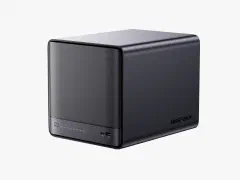 MINISFORUM 公式ストア
MINISFORUM N5 MAX AI NAS423,999 円〜(記事の取得時点)
公式ストアで見る ›
楽天市場(MINISFORUM JAPAN)
MINISFORUM N5 MAX AI NAS
楽天で見る ›
MINISFORUM 公式ストア
MINISFORUM N5 MAX AI NAS423,999 円〜(記事の取得時点)
公式ストアで見る ›
楽天市場(MINISFORUM JAPAN)
MINISFORUM N5 MAX AI NAS
楽天で見る ›
基本スペック
| 項目 | 内容(公式) | 出典 |
|---|---|---|
| プロセッサ | AMD Ryzen™ AI Max+ 395 / 16コア / 32スレッド、最大5.1GHz | 日本語ページ |
| グラフィックス | AMD Radeon™ 8060S Graphics | 日本語ページ |
| メモリ | 64GB LPDDR5X 8000MT/s ユニファイドメモリ(最大8533MT/sのオーバークロックに対応) | 日本語ページ |
| ストレージ | 最大200TB対応(HDD 160TB + SSD 40TB) | 日本語ページ |
| HDDベイ | 5 × 3.5インチ / 2.5インチ SATA 3.0(最大32TB、合計最大160TBまで) | 日本語ページ |
| SSDスロット A | 1 × M.2 2280 NVMe(PCIe 4.0 x4、最大8TB対応) | 日本語ページ |
| SSDスロット B | 1 × M.2 2230 / 2280 NVMe(PCIe 4.0 x1、最大8TB対応) | 日本語ページ |
| SSDスロット C / D / E | 3 × M.2 2280 NVMe(PCIe 4.0 x1、各最大8TB、合計最大24TBまで) | 日本語ページ |
| システムストレージ | 128GB(SSDスロットのいずれかにプリインストール) | 日本語ページ |
| ビデオ出力 | 1 × HDMI™(最大8K@60Hz / 4K@144Hz) / 1 × USB4(最大8K@60Hz / 4K@144Hz) / 2 × USB4 v2(最大8K@60Hz / 4K@144Hz) | 日本語ページ |
| オーディオ出力 | HDMI™ ×1 / USB4 ×1 / USB4 v2 ×2 | 日本語ページ |
| I/Oポート | 2 × USB4 v2(最大80Gbps、Alt DP 2.0、最大15W PD給電) / 1 × USB4(最大40Gbps、Alt DP 2.0、最大15W PD給電) / 2 × USB 3.2 Gen2 / 1 × USB 2.0 / 2 × 10GbE RJ45 LANポート / 1 × HDMI™ 2.1 FRL / 1 × AC電源入力 / 1 × USB 3.2 Gen1(内部) | 日本語ページ |
| ボタン / その他 | 1 × 電源ボタン / 1 × リセットホール / 1 × 盗難防止ロックホール / 1 × Buzzer | 日本語ページ |
| インジケーター | 1 × ステータスLED / 2 × LANポートLED / 5 × HDDアクセスLED | 日本語ページ |
| 電源 | AC 100-240V / 250W | 日本語ページ |
| OS | MinisCloud OS / Windows 11 Pro / Linux | 日本語ページ |
| 本体サイズ | 199 × 202.4 × 252.3 mm | 日本語ページ |
| 重量 | 約5.8kg | 日本語ページ |
| 有線 LAN | 2 × 10GbE RJ45 LANポート | 日本語ページ |
-
メモリ: 日本の公式の商品ページは、購入時の選択肢に「64GB LPDDR5 RAM+ 128GB SSD」と「128GB LPDDR5 RAM+ 128GB SSD」の 2 つを載せています。同じページの詳細スペックのメモリの行は「64GB LPDDR5X 8000MT/s ユニファイドメモリ」です(128GB の構成の記載は詳細スペックにありません)
-
PCIe: 同じページの冒頭の箇条書きには「HDDベイ×5 丨M.2 SSDスロット×5 丨PCIe x16」と書かれていますが、詳細スペックの I/Oポートの一覧に PCIe の行はありません。公式ページの中で表記が食い違っています
-
LAN: 同じページの冒頭の箇条書きには「10Gb+5GbE LAN」と書かれていますが、詳細スペックの I/Oポートの一覧は「2 × 10GbE RJ45 LANポート」です。公式ページの中で表記が食い違っています
-
M.2 スロット 5 本のうち PCIe 4.0 x4 は 1 本だけで、残り 4 本は PCIe 4.0 x1 です(詳細スペックの SSDスロット A〜E の行)
-
MinisCloud OS について、日本の公式ページは「※MinisCloud OS ベータ版・積極的にアップデート中」と書いています
-
公式ページに記載が見当たらない項目: 無線
動画で見る
日本語の動画を先に、海外の動画は参考として後に並べています。各行の再生位置から、その場面が開きます。場面の説明は自動字幕から書き、根拠の発言を機械で字幕と突き合わせたものです。人による確認と、画面上の表示との照合はしていません。
日本語の動画
 PAD : PC Watch & AKIBA PC Hotline! plus DVPR
PAD : PC Watch & AKIBA PC Hotline! plus DVPR(約 75 分)— N5 MAXの設定や写真保存、有線LAN通信の確認
- 10:04 スマートフォンからストレージプール作成やDocker導入までのセットアップを完了できた
- 21:10 SMBやTime Machineに対応し、ボタン操作でスマホの写真を一括バックアップできると述べた
- 29:06 MS02ウルトラと10GbEポートを直結し、CrystalDiskMark 9.0.1で速度性能を確認した
- 39:50 再セットアップを行い、SSD上にシスプールを作成した
この動画ならでは: SMBやTime Machineに対応し、ボタン操作でスマホの写真を一括バックアップできると述べた/MS02ウルトラと10GbEポートを直結し、CrystalDiskMark 9.0.1で速度性能を確認した。
 みどうのPCチャンネル
みどうのPCチャンネル(約 23 分)
- 13:45 ローカルで動かすLLMを繋ぐためOpenWebUIのコンテナを導入し、OpenClawへの橋渡しを設定した
- 15:11 新たに高速なSSDを用意してWindowsを導入し、FF14ベンチマークを実行した
この動画ならでは: 新たに高速なSSDを用意してWindowsを導入し、FF14ベンチマークを実行した。
海外の動画(参考)
 ServeTheHome
ServeTheHome(約 20 分)— HDDの着脱構造やRAID構築とAIモデル運用の手順
- 2:24 ZimaCube 2 ProはHDD1台に4本のネジが必要だったが、本機はツールレス設計を採用している
- 12:06 管理アプリはMicrosoft Defenderにブロックされるが、28TBドライブでのRAID-Z2構築は容易に行えた
- 12:44 Open WebUIの設定に少し時間を要するが、Qwen 3.6や小型DeepSeekモデルを導入できた
この動画ならでは: ZimaCube 2 ProはHDD1台に4本のネジが必要だったが、本機はツールレス設計を採用している/管理アプリはMicrosoft Defenderにブロックされるが、28TBドライブでのRAID-Z2構築は容易に行えた。
 NASCompares
NASCompares(約 19 分)— 前面パネルの傷つきやすさや稼働時の騒音レベル
 Jim's Garage
Jim's Garage(約 22 分)— MINISFORUMのAI NASでのローカルLLM動作検証
 MINISFORUM Official
MINISFORUM Official(約 8 分)
 MINISFORUM Official
MINISFORUM Official(約 47 分)
 NASCompares
NASCompares(約 11 分)— Thunderbolt接続時の転送速度と各種挙動
何ができるか — 拡張と接続
USB4 v2・USB4(外付け GPU・直結)
USB4 v2 の端子は 2 個あります。NASCompares の動画では、USB4 v2 または Thunderbolt 5 経由で MacBook を直接接続できると述べられています。同じレビューで、前面の USB4 ポートで直接接続して約 1.5 から 1.7 GB を得ることもできたという報告があります。ServeTheHome の記事では、前面の USB4 接続は背面の専用映像接続とともに映像出力に対応していると報告されています。
出典: MINISFORUM 公式(日本語ページ)、NASCompares、ServeTheHome
ドライブの構成(HDD 5 ベイ・M.2 5 本)と RAID
ドライブの構成は、5基の3.5インチまたは2.5インチSATAベイと、5本のM.2 NVMeスロットで決まります。M.2スロットBはPCIe 4.0 x1の仕様です。OS用の128GB SSDは、いずれかのM.2スロットにプリインストールされています。
itpro.comでは、5台の2TB HDDでRAID 5、2台のSSDでRAID 1を作成しました。ServeTheHomeの動画では、ZFSをセットアップして28TBドライブでRAID-Z2アレイを組むのはとても簡単で、SMB共有やNFS共有のセットアップもできると述べられています。Jim's Garageでは、7200 RPM HDD 5本と標準NVMeで2つのストレージプールを作成し、SMBをセットアップしました。
出典: itpro.com、ServeTheHome、Jim's Garage
M.2スロットへのアクセスは困難だと指摘されています。HDDにモデルを置くとロード時間がかかり、35Bモデルのロードに10分ほどかかったという報告があります。
出典: PAD : PC Watch & AKIBA PC Hotline! plus DVPR
ネットワーク(10GbE x2)
日常のファイル転送で、回線速度がボトルネックにならないか確認したい場面があります。このPCには10GbE RJ45 LANポートが2口備わっています。Wi-Fiの記載は確認できません。みどうのpcチャンネルの動画では、ファイル転送時の書き込み速度が300MB/s以上という報告があります。この速度は回線だけの測定ではなく、ストレージの速度を含むファイル転送の値です。
出典: MINISFORUM 公式(日本語ページ)、みどうのPCチャンネル
ポートと映像出力
映像出力はHDMIとUSB4経由で最大8K@60Hzまたは4K@144Hzに対応しています。ただし、端子ごとの仕様から複数の画面を同時にその解像度で使えるとは確認できません。
N5 Pro との違い
PC Watchのレビューでは、リムーバブル3.5インチベイのトレーはN5 Proとほぼ同じ形状でツールレスで取り付けられると報告されています。
出典: PC Watch
ServeTheHomeの動画では、N5 ProからN5 Maxへ移行するとPCIeカードを失うという報告があります。
出典: ServeTheHome
用途 — 実際に使われている例
NAS 用 OS(MinisCloud OS)と、ほかの OS を入れた例
CareyHolzman のレビューでは、この OS がベータ版であり、開発に時間がかかっているという報告があります。
出典: CareyHolzman
みどうの PC チャンネルの動画では、Windows 入りの SSD とは別に Samsung 990 Pro を追加し、Proxmox VE をインストールしました。その状態で Windows 側でシネベンチ R23 のマルチ計測を回すと、1 万 4126 という結果が出たと報告されています。
出典: みどうのPCチャンネル
Level1Techs フォーラムの記事では、Proxmox VE を NAS OS として使用し、LXC コンテナ内で Docker を実行するセットアップについて語られています。
出典: Level1Techs フォーラム、Level1Techs
Jim's Garage の動画では、仮想化の経験について、GitHub のガイドや Reddit の投稿、AMD website のドキュメントがあるが、それは非常にバージョン依存であり、Strix Halo では 2404 で動いたが 2604 では動かなかったと報告されています。ServeTheHome の動画では、Docker でコンテナを実行できることが特徴として挙げられ、64 GB のメモリでサーバーとして利用する例が報告されています。CareyHolzman の動画では、Plex 以外の Docker コンテナも複数同時に実行できると述べられています。
出典: Jim's Garage、ServeTheHome、CareyHolzman
仕事・制作・AI
みどうのPCチャンネルの動画では、Adobeソフトでのフルテロップ編集付きフルHD動画の書き出しについて、専用GPUに言及されています。同動画では、AIに録画した動画を分析させて編集を高速化する試みも報告されています。スマホ写真のバックアップでは、1発押すだけでライブラリ全体を移動できるという報告もあります。
出典: みどうのPCチャンネル、PAD : PC Watch & AKIBA PC Hotline! plus DVPR
ローカルでAIモデルを動かす場合、モデルの規模によって速度が変わります。PC Watchのレビューでは、Open WebUI経由でQwen 3.6 27bと会話したところ、出力は11.3tok/s前後でした。一方、MoEモデルのQwen 3.6:35b(A3B)だと42tok/s前後出るため、実用性が高いと報告されています。ServeTheHome のレビューでは、48GB あれば Qwen3.6 35B-A3B をローカルで実行でき、Qwen3.6-35B-A3B は FP4 重みと FP8 KV キャッシュで初期状態のまま 45T/s を得られると述べられています。27B denseモデルはFP8重みとFP8 KVキャッシュではたいていの場合10T/s未満で、メモリ帯域幅に強く縛られるため遅いという報告もあります。
出典: PC Watch、ServeTheHome
注意点
騒音と発熱
机で作業する際、音と熱が気になる場面があります。ServeTheHomeのレビューでは、暗騒音34dBAのスタジオで、負荷時(under load)の騒音が40〜43dBAだったと報告されています。同じレビューで、アイドル時(idled)の騒音は36〜38dBAでした。
出典: ServeTheHome
消費電力は作業の負荷で大きく変わります。ServeTheHomeのレビューでは、壁側(本体全体)で、HDD停止時のアイドル(With storage spun down, idle)は30〜35Wでした。
出典: ServeTheHome
ServeTheHomeのレビューでは、壁側(本体全体)で、AI推論(AI inference)時が約90W、重いCPU負荷(heavier CPU load)で110〜120W、テスト中のピーク(peak noted during testing)で最大165Wでした。NASComparesの動画では、アイドル(idle)時で29〜30Wという報告もあります。
無いもの・制限
M.2スロットのうち1本はPCIe 4.0 x4ですが、残りの4本はx1です。
メモリは64GB版と128GB版が販売されています。64GB構成では、CPU用が16GB、GPU用が48GB程度に割り当てられると報告されています。64GB構成では、AIモデルとコンテキスト用に割り当てられるGPUメモリが限られることに加え、メモリ帯域幅の低さも課題として挙げられています。
出典: MINISFORUM 公式(日本語ページ)、ServeTheHome
ベンチマークと実測
各出典が自分で測った値です。条件の違う値どうしは比べていません。
ローカル LLM の速度(出典ごとの個別の値)
下の値は、出典ごと・モデルごとの個別の記載です。行に「確認できない」と書いた条件は出典から確かめられていません。条件の違う値どうしを比べないでください。メーカー自身の測定(128GB の構成)は含みません。
処理の種類(プロンプト処理か生成か)が出典で確認できない行
- itpro(レビュー記事): 72.9tok/s。CPU は AI Max+ 395。モデルは「gpt-oss 20b」、量子化は「MXFP4」、実行ソフト・バックエンドは「Vulkan」。コンテキスト長・測定時の GPU の構成・VRAM の割り当て・電力設定・実行の設定は確認できない。出典
- itpro(レビュー記事): 約72tok/s。CPU は AI Max+ 395。モデルは「Llama 3.2 3b」。量子化・実行ソフト・バックエンド・コンテキスト長・測定時の GPU の構成・VRAM の割り当て・電力設定・実行の設定は確認できない。出典
- itpro(レビュー記事): 約44tok/s。CPU は AI Max+ 395。モデルは「Gemma 4 26b」、実行ソフト・バックエンドは「Ollama」。量子化・コンテキスト長・測定時の GPU の構成・VRAM の割り当て・電力設定・実行の設定は確認できない。出典
- itpro(レビュー記事): 40tok/s超/以上(下限・原文«40»)。CPU は AI Max+ 395。モデルは「gpt-oss 20b」、実行ソフト・バックエンドは「ROCm」。量子化・コンテキスト長・測定時の GPU の構成・VRAM の割り当て・電力設定・実行の設定は確認できない。出典
- servethehome(動画): 40tok/s。CPU は AI Max+ 395。モデルは「Qwen 3.6」、実行ソフト・バックエンドは「Ollama」。測定時の GPU の構成・電力設定・実行の設定は確認できない。コンテキスト長・量子化・VRAM の割り当ては原典に記載なし。出典
- itpro(レビュー記事): 18.9tok/s。CPU は AI Max+ 395。モデルは「gpt-oss 20b」、実行ソフト・バックエンドは「Lemonade」。量子化・コンテキスト長・測定時の GPU の構成・VRAM の割り当て・電力設定・実行の設定は確認できない。出典
- level1techs(動画): 約15tok/s。CPU は AI Max+ 395。モデルは「Llama 3 0.2 1 billion」、実行ソフト・バックエンドは「vLLM」。量子化・測定時の GPU の構成・VRAM の割り当て・電力設定・実行の設定は確認できない。コンテキスト長は原典に記載なし。出典
- itpro(レビュー記事): 約9tok/s。CPU は AI Max+ 395。モデルは「Gemma 4 31b」、実行ソフト・バックエンドは「Ollama」。量子化・コンテキスト長・測定時の GPU の構成・VRAM の割り当て・電力設定・実行の設定は確認できない。出典
消費電力(高負荷時)
- servethehome(レビュー記事): 最大 165W。CPU は MAX+395。測定点は「壁側(本体全体)」、負荷は「peak noted during testing」。負荷の種類は LLM 推論(CPU ベンチ・ストレステストの負荷ではない)。測定器・ソフト・電力設定・測定時の GPU の構成は確認できない。出典
- servethehome(レビュー記事): 110〜120W。CPU は MAX+395。測定点は「壁側(本体全体)」、負荷は「heavier CPU load」。負荷の種類は LLM 推論(CPU ベンチ・ストレステストの負荷ではない)。測定器・ソフト・電力設定・測定時の GPU の構成は確認できない。出典
- servethehome(レビュー記事): 約90W。CPU は MAX+395。測定点は「壁側(本体全体)」、負荷は「AI inference」。負荷の種類は LLM 推論(CPU ベンチ・ストレステストの負荷ではない)。測定器・ソフト・電力設定・測定時の GPU の構成は確認できない。出典
- servethehome(レビュー記事): 50〜60W。CPU は MAX+395。測定点は「壁側(本体全体)」、負荷は「active drive access」。測定器・ソフト・電力設定・測定時の GPU の構成は確認できない。出典
消費電力(アイドル時。HDD の有無・状態は行ごと)
- servethehome(レビュー記事): 42〜45W。動作状態は「spinning drives at idle」、測定点は「壁側(本体全体)」。測定器・ソフトは確認できない。出典
- servethehome(レビュー記事): 30〜35W。動作状態は「With storage spun down, idle」、測定点は「壁側(本体全体)」。測定器・ソフトは確認できない。出典
- nascompares(動画): 29〜30W。動作状態は「idle」。測定点・測定器・ソフトは原典に記載なし。出典
騒音
- servethehome(レビュー記事): 40〜43dBA。動作状態は「under load」、部屋の暗騒音は「34dBA studio」。測定距離・騒音計・電力設定・測定時の GPU の構成は確認できない。出典
- servethehome(レビュー記事): 36〜38dBA。動作状態は「idled」、部屋の暗騒音は「34dBA studio」。測定距離・騒音計・電力設定・測定時の GPU の構成は確認できない。出典
10GbE の速度
-
みどうのpcチャンネル(動画): 300 MB/s超/以上(下限・原文«300MB/s»)。経路は「ファイル転送」、向きは「書き込み」、値の言い方は「この値を超える(原文の語: 以上)」、測定の種類は「ファイル転送・ディスクのベンチでの転送速度(ストレージの速度を含む。回線だけの測定ではない)」。測定器・ソフト・ポート・相手機は確認できない。出典
-
公式: 10GbE RJ45 LAN ポート x2。スペック表に Wi-Fi・Bluetooth の記載は無い
参考にした記事・動画
公式: MINISFORUM
初版(2026年10月)で参考にしたレビュー・動画(13 件):
- ServeTheHome
- Minisforum N5 Max Review with AMD Ryzen AI Max+ 395 - Page 5 of 5 - ServeTheHome
- みどうのPCチャンネル
- 【Hothotレビュー】Ryzen AI Max+ 395搭載NAS「N5 Max」で、ローカルAIの新時代を垣間見た - PC Watch
- CareyHolzman
- Minisforum N5 Max Review with AMD Ryzen AI Max+ 395 - Page 4 of 5 - ServeTheHome
- PAD : PC Watch & AKIBA PC Hotline! plus DVPR
- NASCompares
- Minisforum N5 Max review | IT Pro
- Jim's Garage
- Level1Techs
- Minisforum N5 Max Review with AMD Ryzen AI Max+ 395 - ServeTheHome
- N5 Max: Proxmox Strix Halo with Docker, ROCm FP4 and MTP - Ultimate Setup Guide
SwitchBot公式ページ
クーポン「AF-4903」で5%引き(アフィリエイトクーポンになりますのでご協力お願いします)
割引の詳しい仕組みに関してはこちらのページを参照ください。